Avete cancellato per sbaglio le foto dalla scheda SD dopo un servizio fotografico? C’è ancora la possibilità di recuperarle.
Se avete eliminato accidentalmente delle foto dalla scheda SD, la prima cosa da fare è smettere di utilizzarla. Non scattate nuove foto, non registrate video, non copiate nuovi file sulla scheda e non eliminate altri dati. Le foto sono ancora lì anche se non sono più visibili e quasi di sicuro si possono recuperare.
Quando si cancellano le foto da una scheda SD, i file non vengono eliminati subito. In genere, lo spazio che occupavano viene contrassegnato come disponibile per nuovi dati e solo se continuate ad utilizzarla i nuovi file iniziano a sovrascrivere le foto eliminate rendendo il recupero più difficile se non impossibile. In questi casi, meno si utilizza la scheda dopo l'eliminazione, maggiori saranno le possibilità di recuperare le foto.
Come recuperare le foto cancellate dalla scheda SD
Prima di arrivare alle piccole e perfette applicazioni dedicate a questo compito, esistono diversi metodi che si possono provare per recuperare le foto cancellate dalla scheda SD. La soluzione più adatta dipende da come sono state eliminate e dalla disponibilità di eventuali copie di backup.
Controllate le applicazioni che utilizzate per trasferire le foto dalla fotocamera al computer, al telefono o al tablet: potreste aver già trasferito le immagini prima di eliminarle dalla scheda SD (può sembrare assurdo, ma può capitare, magari avete ricevuto una telefonata proprio mentre stavate trasferendo le foto e vi siete distratti o - altra distrazione - le foto sono state scaricate in un posto diverso dal solito e si perde un sacco di tempo prima di ritrovarle. I computer sono bravissimi a nascondere le cose se non siete precisi e organizzati.
- Situazione 1
Avete eliminato le foto mentre la scheda SD era collegata al Mac.
Consiglio
Controllate il Cestino del Mac. - Situazione 2
Avete eliminato le foto ancora sulla fotocamera e non disponete di backup.
Consiglio
Recuperate le foto dalla scheda SD con un software di recupero dati. - Situazione 3
Avete già copiato le foto sul computer o su un’unità esterna.
Consiglio
Controllate tutti i backup locali. - Situazione 4
Avete caricato le foto su un servizio di archiviazione Cloud.
Consiglio
Recuperate le foto della scheda SD tramite il backup sul Cloud.
Nota: è possibile utilizzare i metodi sopra descritti anche per recuperare i dati da una scheda SD formattata, ma le possibilità di recupero dipendono dal tipo di formattazione eseguita. Dopo una formattazione rapida, il semplice svuotamento del cestino sul computer o sulla fotocamera, le foto potrebbero essere ancora recuperabili per i motivi appena detti, ma se avete eseguito una formattazione profonda, purtroppo, non sarà possibile recupere le foto in alcun modo.
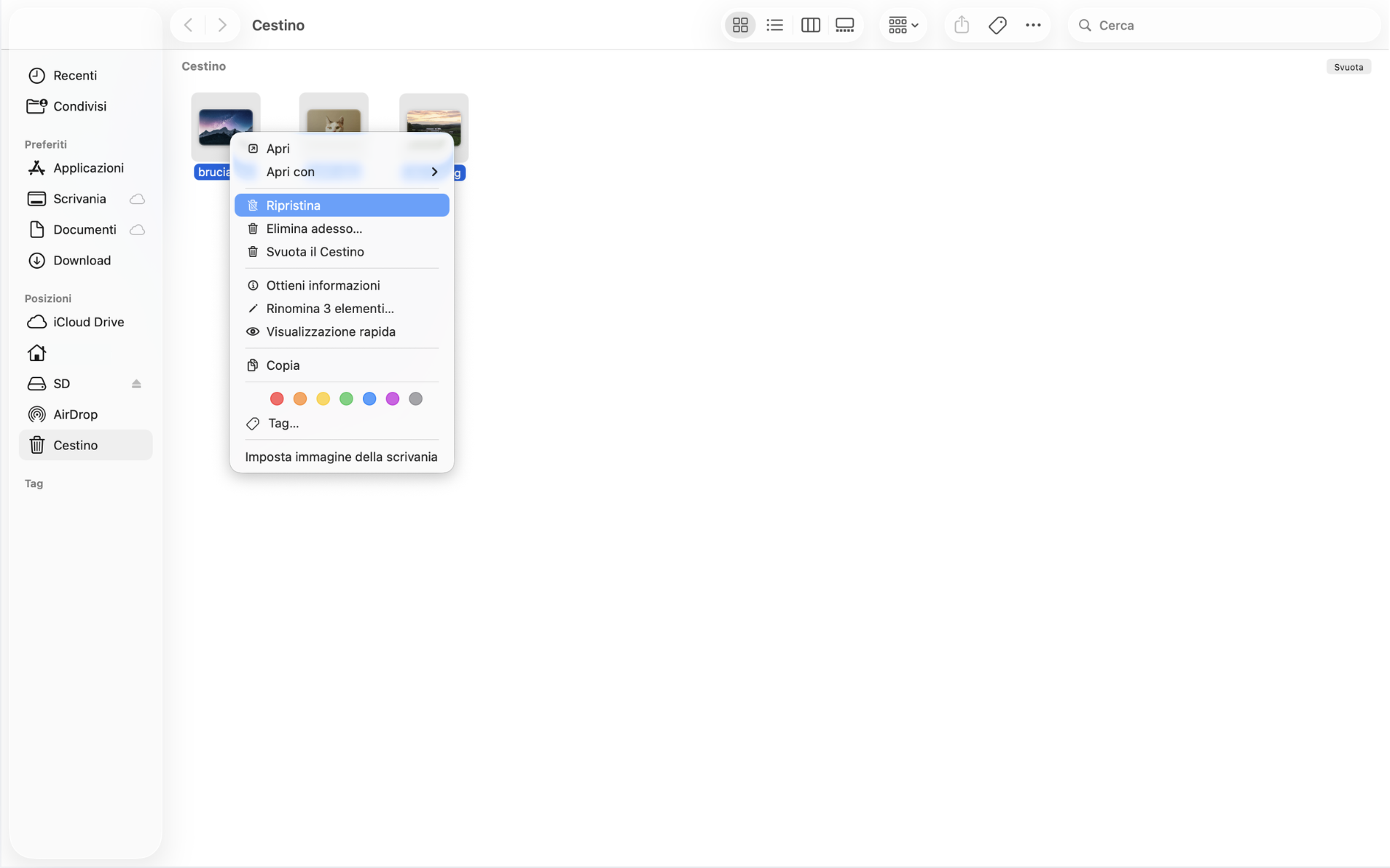
Controllate il cestino del Mac
Questo metodo funziona solo se avete eliminato le foto mentre la scheda SD era collegata a un Mac. Su Windows, i file eliminati direttamente da una scheda SD rimovibile non vengono spostati nel cestino, ma vengono eliminati subito in maniera definitiva. Su Mac, invece, le foto eliminate rimangono nel cestino fino a che non lo svuotate.
Per verificare se le foto eliminate sono ancora presenti nel cestino
- Collegate la scheda SD al Mac.
- Aprite il cestino dal Dock.
- Esaminate il contenuto e cercate le foto mancanti.
- Selezionate le foto che desiderate recuperare.
- Cliccate con il tasto destro sui file selezionati e scegliete "Ripristina". Le foto verranno ripristinate nella loro posizione originale sulla scheda SD.
Se avete eliminato le foto direttamente dalla scheda SD e non disponete di un backup, utilizzare un software di recupero dati è una delle soluzioni migliori. Questi programmi eseguono la scansione della scheda alla ricerca di tracce dei file eliminati e tentano di recuperare le immagini i cui dati non sono ancora stati sovrascritti.
Per questo articolo ho provato Disk Drill per il recupero dei dati da schede SD. È facile da usare, ha un'interfaccia intuitiva e permette di recuperare foto da schede SD, SDHC, SDXC e microSD. Supporta i formati di immagine più comuni come JPG, PNG e HEIC, oltre ai formati RAW di diverse fotocamere (l'elenco completo, sempre aggiornato, lo trovate sul sito del produttore). Disk Drill è disponibile sia per Windows che per Mac e può gestire diverse situazioni di perdita di dati.
Operazione preliminare che consiglio
Prima di eseguire la scansione della scheda SD, è consigliabile creare un'immagine del disco. Le schede SD sono dispositivi di archiviazione piuttosto delicati e le scansioni ripetute possono sottoporre la memoria e il controller a ulteriore stress. Questo può aumentare il rischio di errori di lettura, disconnessioni o ulteriori perdite di dati. Creando un'immagine del disco, si lavora su una copia settore per settore senza dover accedere ripetutamente alla scheda originale e Disk Drill include una funzione chiamata Backup byte-a-byte, che permette di creare l'immagine disco e recuperare le foto utilizzando lo stesso programma.
Per creare un'immagine del disco
- Scaricate e installate Disk Drill sul computer.
- Collegate la scheda SD al computer.
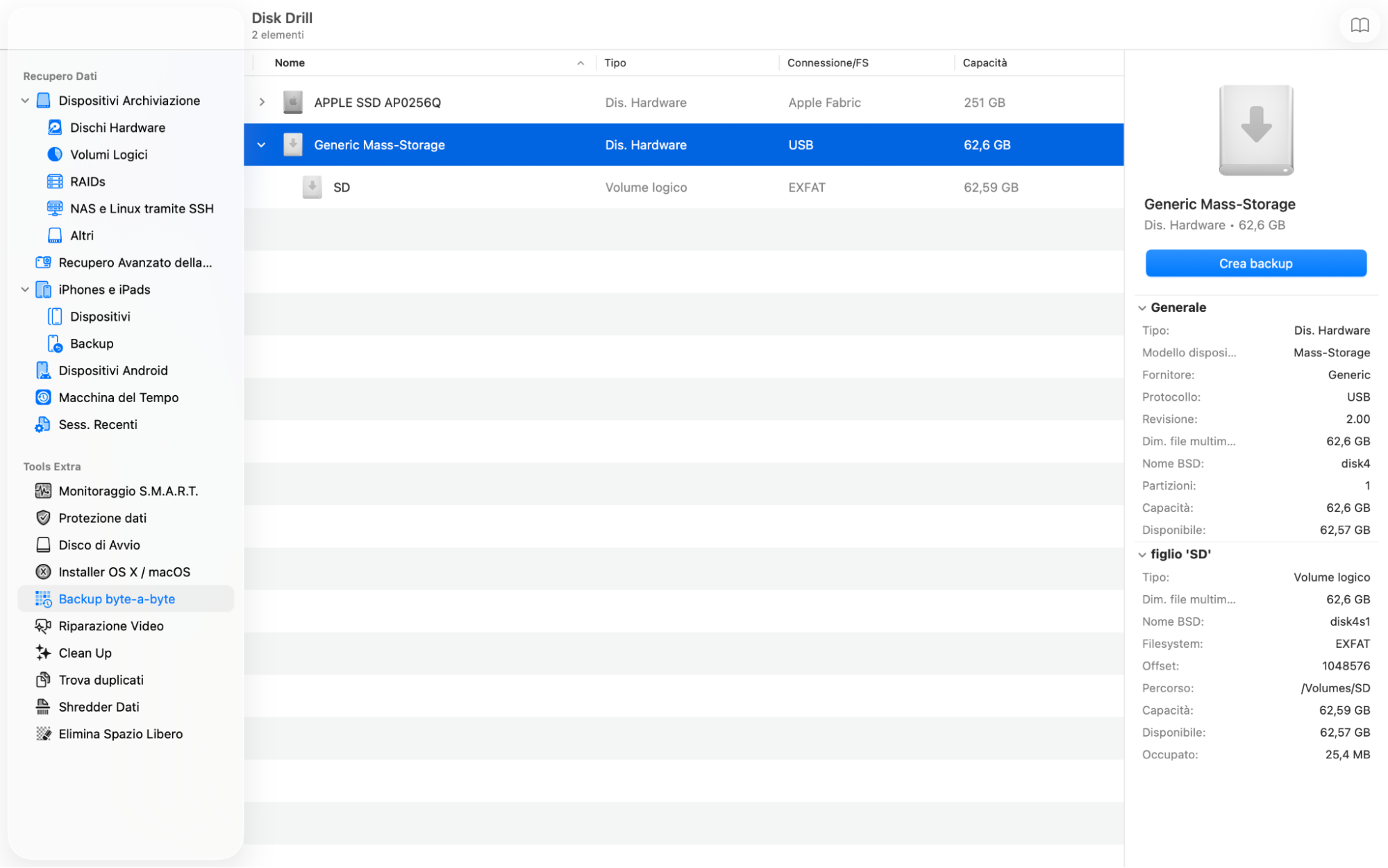
- Aprite Disk Drill e fate clic su "Backup byte-a-byte" nella barra laterale sinistra.
- Selezionate la scheda SD dall'elenco dei dispositivi di archiviazione disponibili.
- Cliccate su "Crea backup" per avviare la creazione dell'immagine disco.
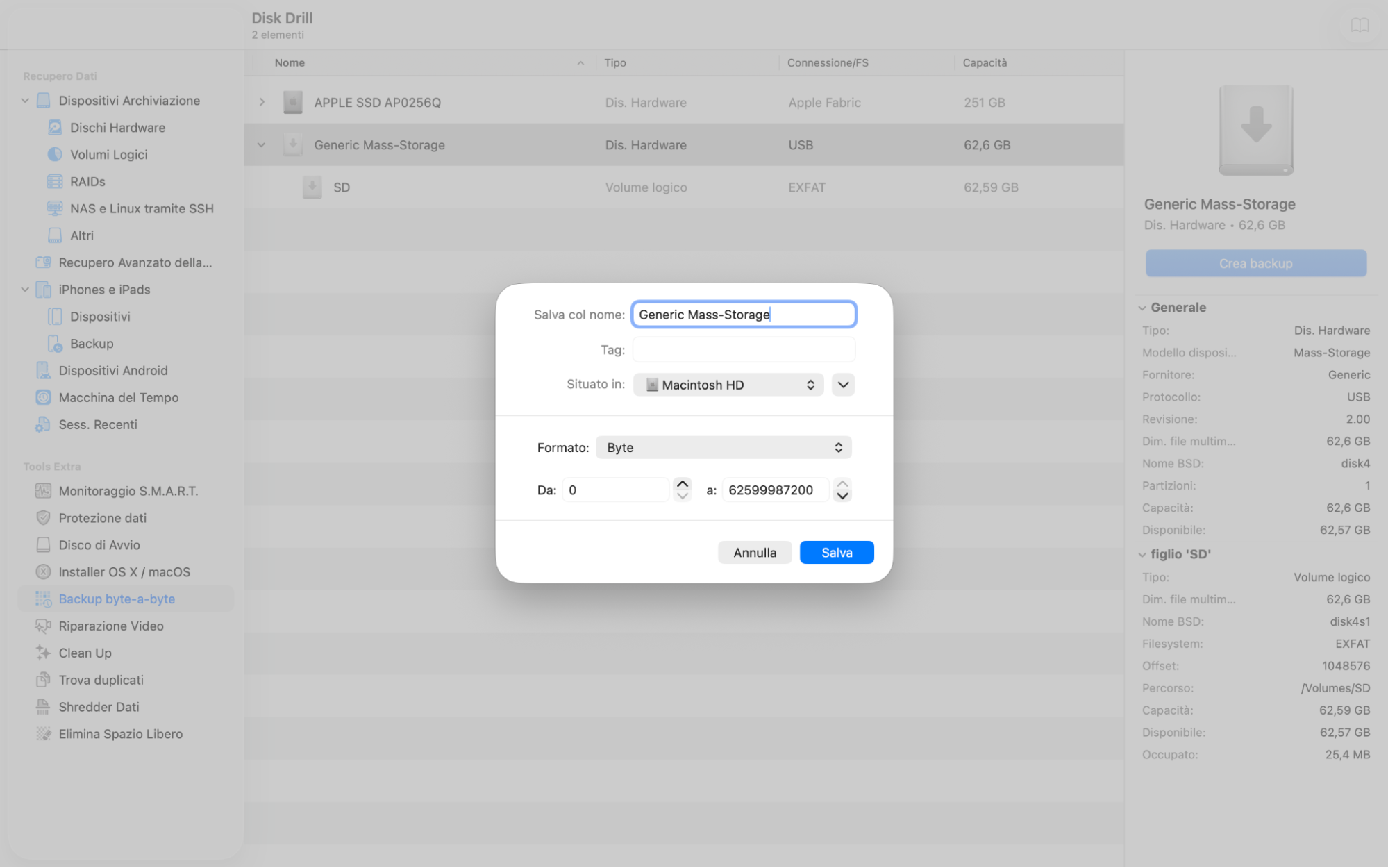
- Scegliete una cartella di destinazione su un'altra unità con spazio libero sufficiente per memorizzare l'immagine.
Cliccate su "Salva" e aspettate il completamento del processo di backup.
Una volta creata l'immagine del disco, potete espellere la scheda SD.
Per recuperare foto cancellate da SD con Disk Drill
- Aprite Disk Drill sul computer oppure scaricatelo e installatelo, se avete deciso di non creare un'immagine del disco. Se avete creato un'immagine, fate clic su "Allega img. disco..." (è scritto proprio così, vedi schermata) nella parte inferiore dell'elenco dei dispositivi e selezionatela.
- Cliccate su "Cerca dati persi" per avviare la scansione. Quando richiesto, selezionate "Scan Universale", adatta alla maggior parte delle situazioni di recupero da schede SD. Disk Drill offre anche "Recupero Avanzato della Camera", una funzione specifica per recuperare e ricostruire file video frammentati.
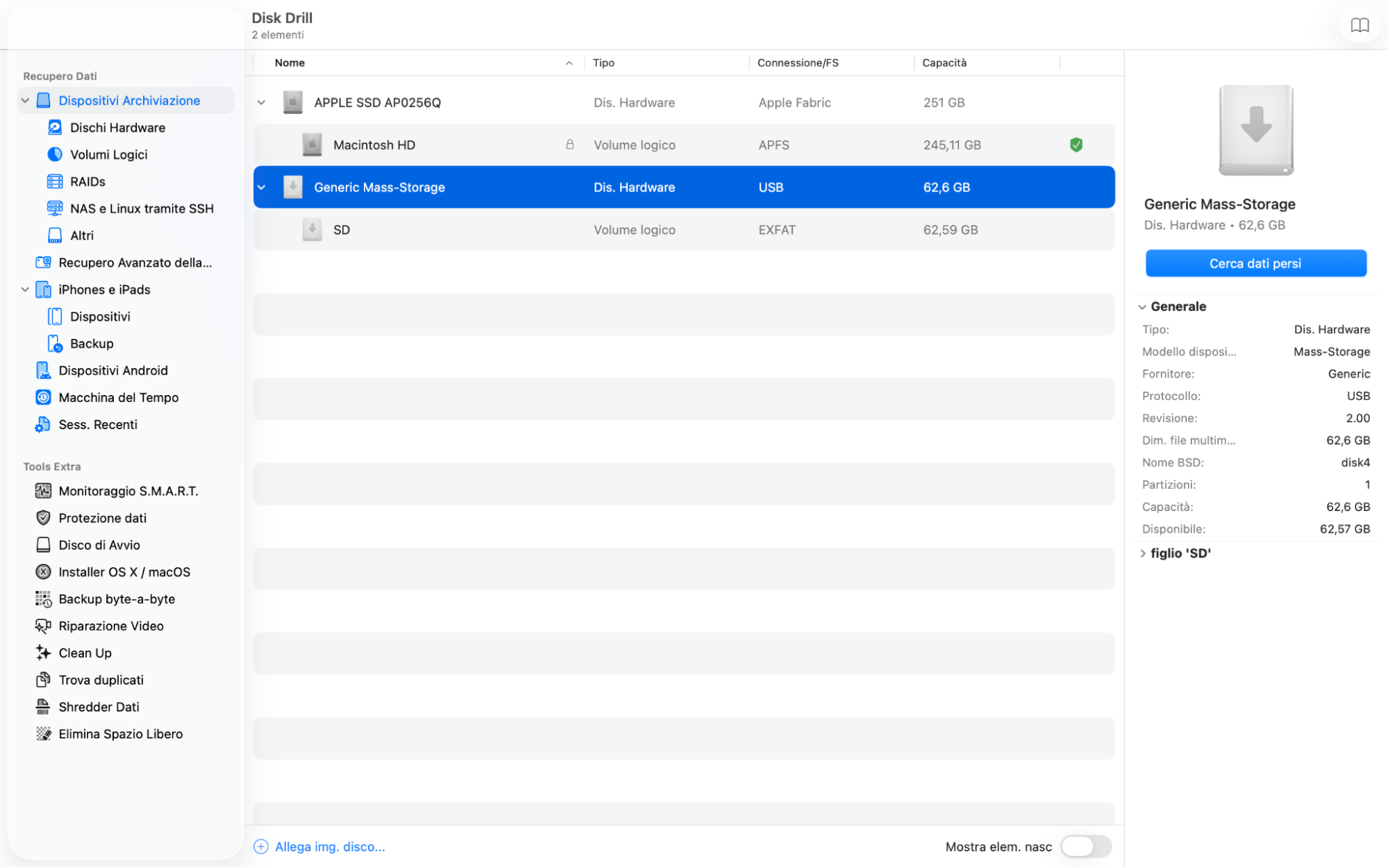
Attendete il completamento della scansione, quindi cliccate su "Controlla elementi trovati" per esaminare i risultati.
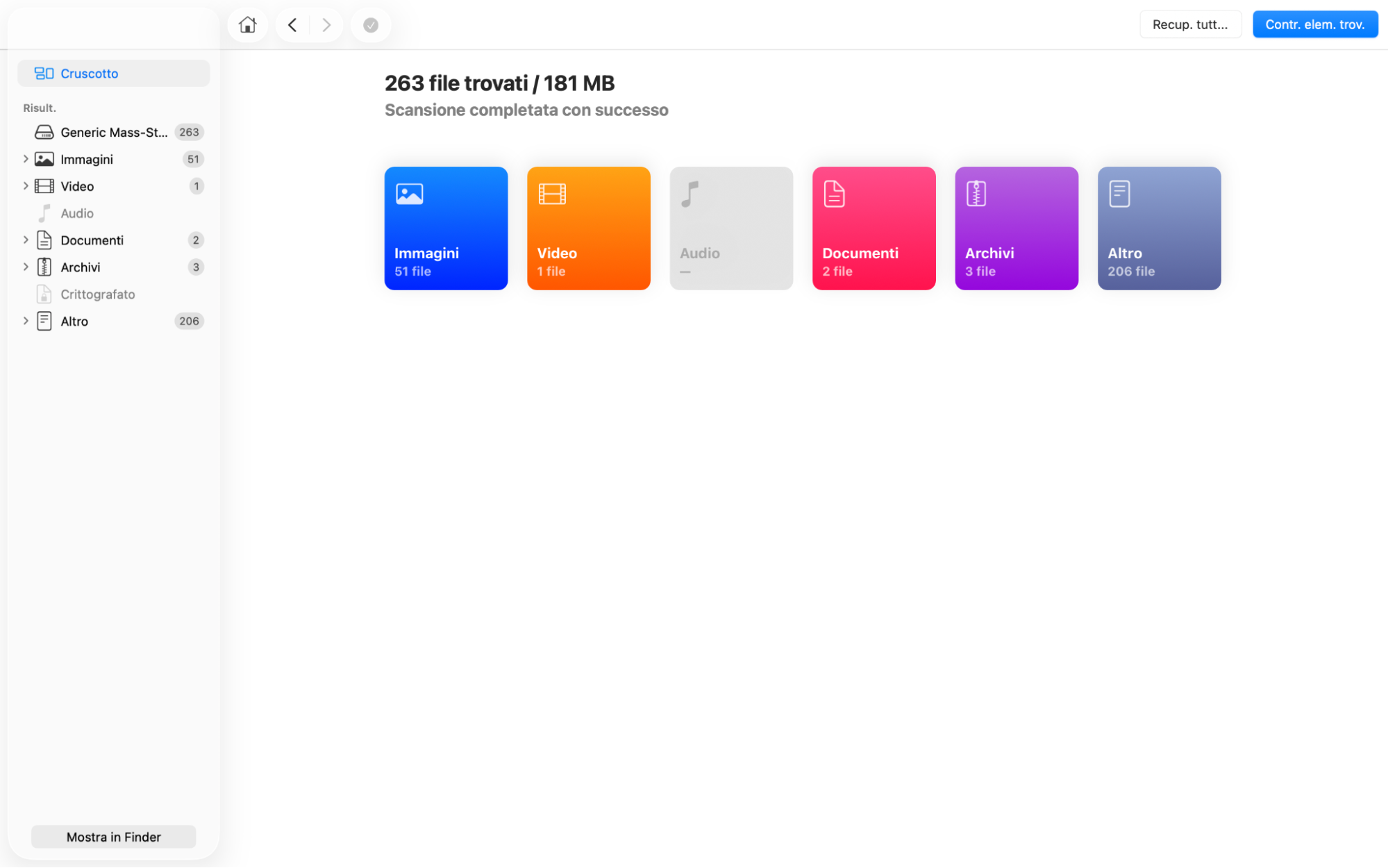
- Selezionate "Immagini" nella barra laterale sinistra per visualizzare i file immagine trovati.
- Con la funzione di anteprima potete verificare se le foto sono integre e vale la pena recuperarle. Una volta individuate le immagini, selezionatele e cliccate su "Recupera".
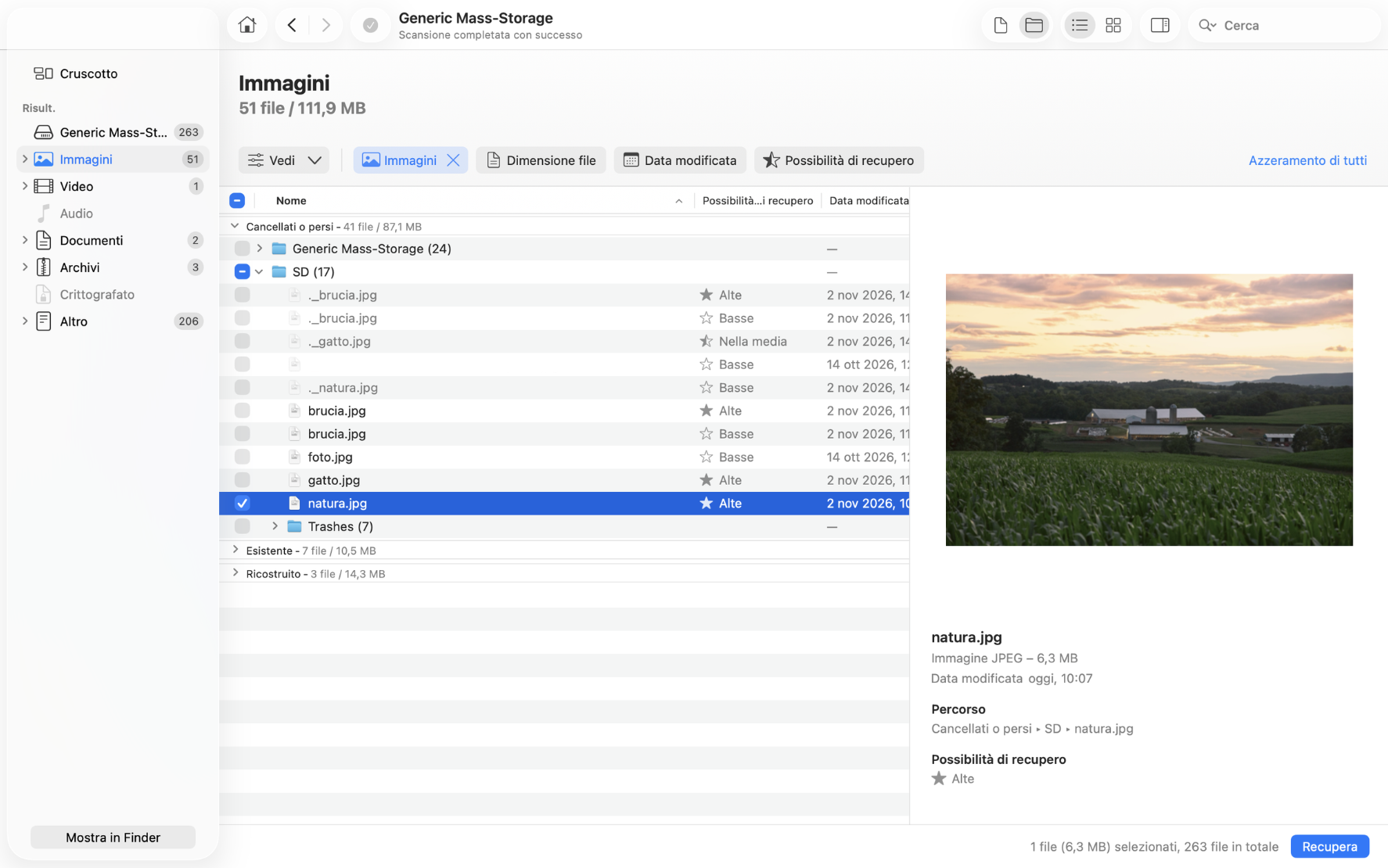
Scegliete una cartella di destinazione sul computer, su un'unità esterna o su un altro dispositivo di archiviazione. Fate clic su "Seguente" per avviare il recupero.
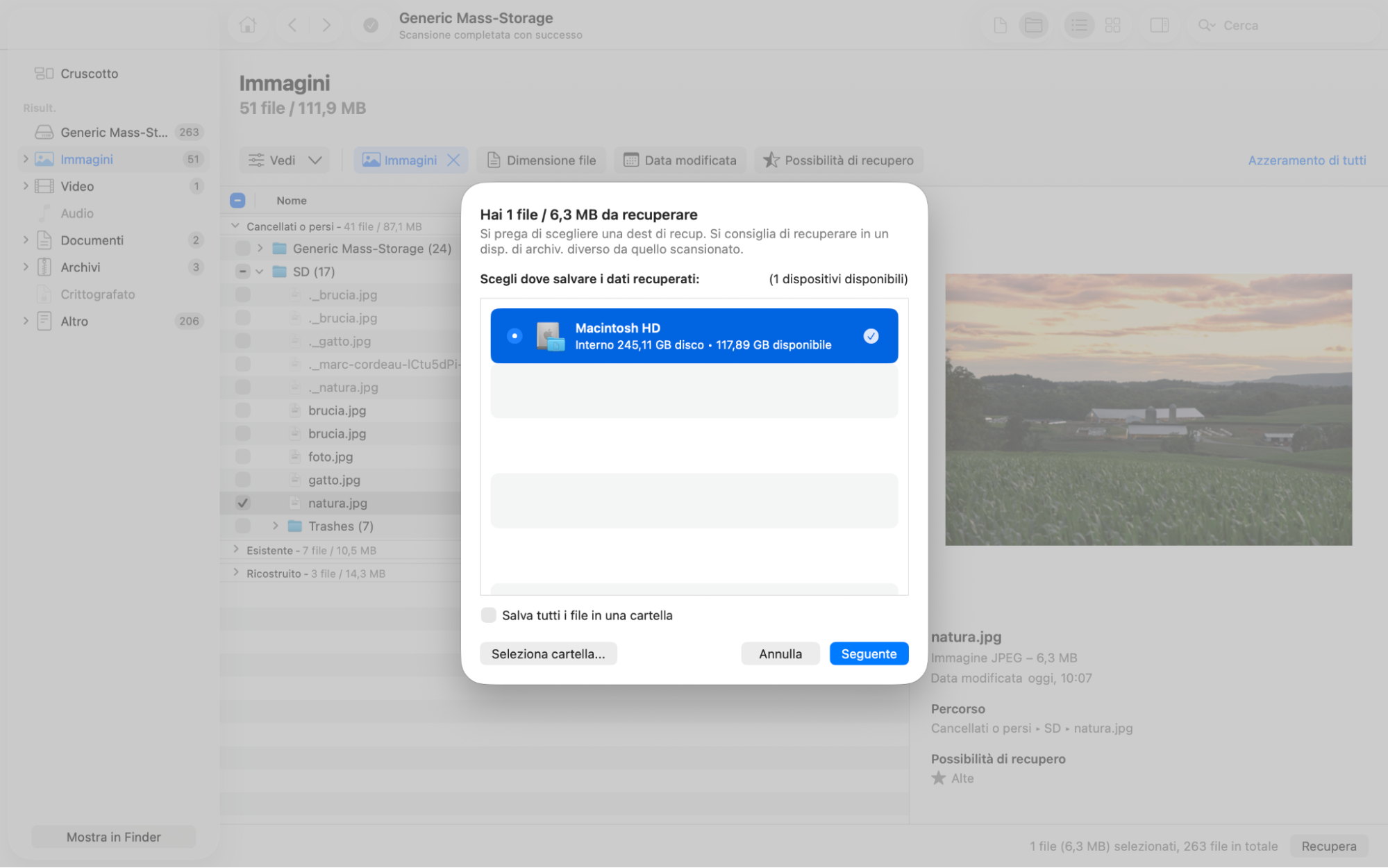
Al termine del processo, aprite la cartella di destinazione e controllate le foto per verificare che siano state recuperate correttamente.
Nota: la versione gratuita di Disk Drill per Windows permette di eseguire la scansione, visualizzare l'anteprima delle foto recuperabili e recuperare gratuitamente fino a 100 MB di dati. Su Mac si può eseguire la scansione della scheda SD e visualizzare l'anteprima dei file recuperabili con la versione Demo, ma per salvare le foto recuperate è necessaria la versione a pagamento.
Recuperare foto scheda SD tramite backup localiSia Windows che macOS offrono strumenti di backup integrati che permettono di ripristinare versioni precedenti dei file, a condizione che siano stati attivati prima della perdita delle foto.
Su Windows è disponibile Cronologia file, mentre su macOS Time Machine offre funzionalità simili. Ricordate, però, che questi strumenti eseguono il backup di cartelle selezionate sul computer, anziché salvare automaticamente il contenuto di una scheda SD. Per poter recuperare le foto, quindi, è necessario che siano state già copiate in una posizione inclusa nel backup.
Per recuperare foto da SD tramite Cronologia file
- Collegate al computer Windows l'unità esterna che contiene i backup di Cronologia file. Assicuratevi che sia collegata correttamente e riconosciuta dal sistema.
- Aprite il menu Start, digitate Pannello di controllo nella barra di ricerca e selezionatelo dai risultati.
- Nel Pannello di controllo, cliccate su Sistema e sicurezza, quindi individuate e aprite Cronologia file.
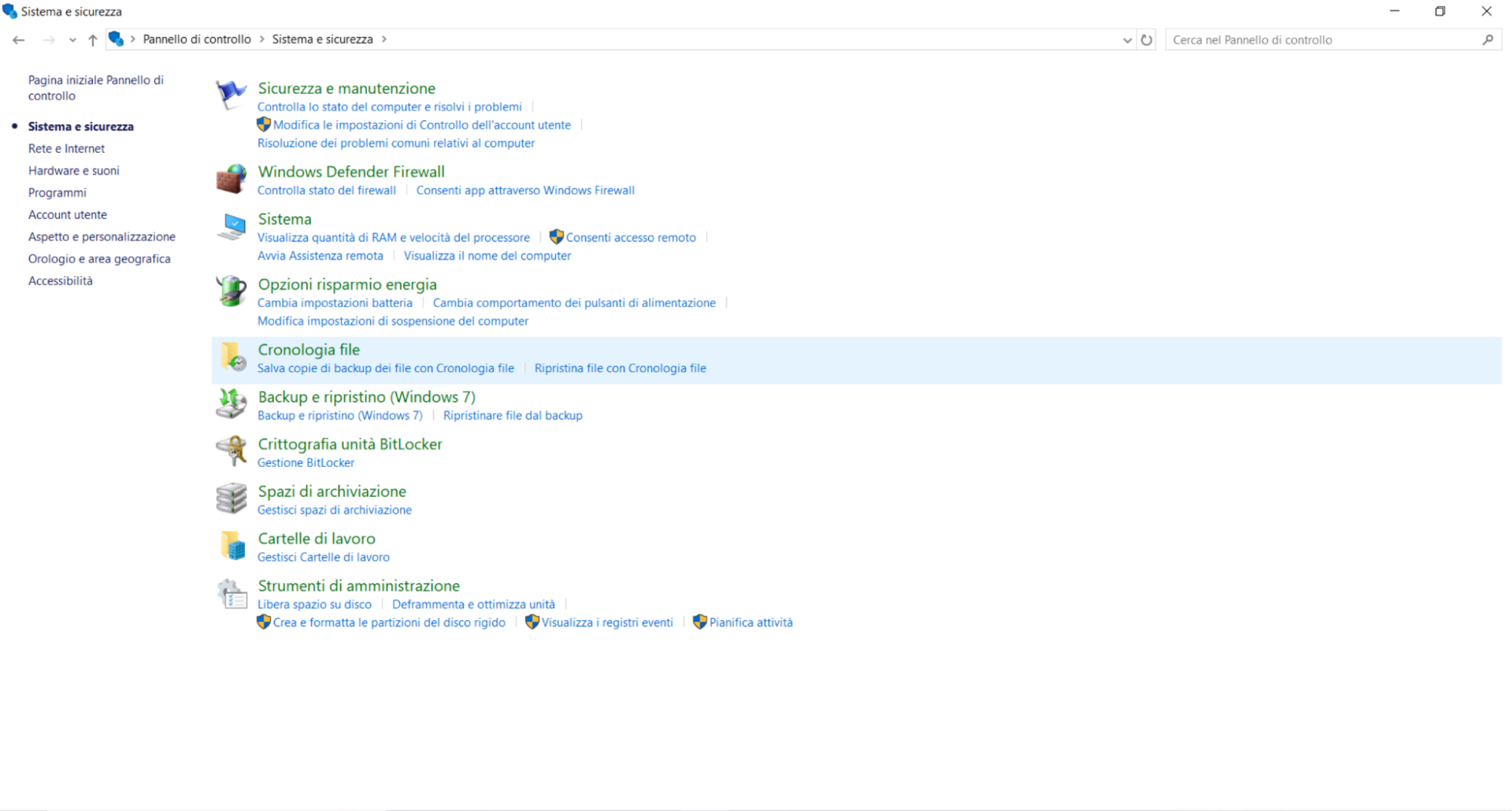
Cliccate su Ripristina i file personali nella barra laterale sinistra. Si aprirà una nuova finestra con i file e le cartelle salvati nei backup di Cronologia file.
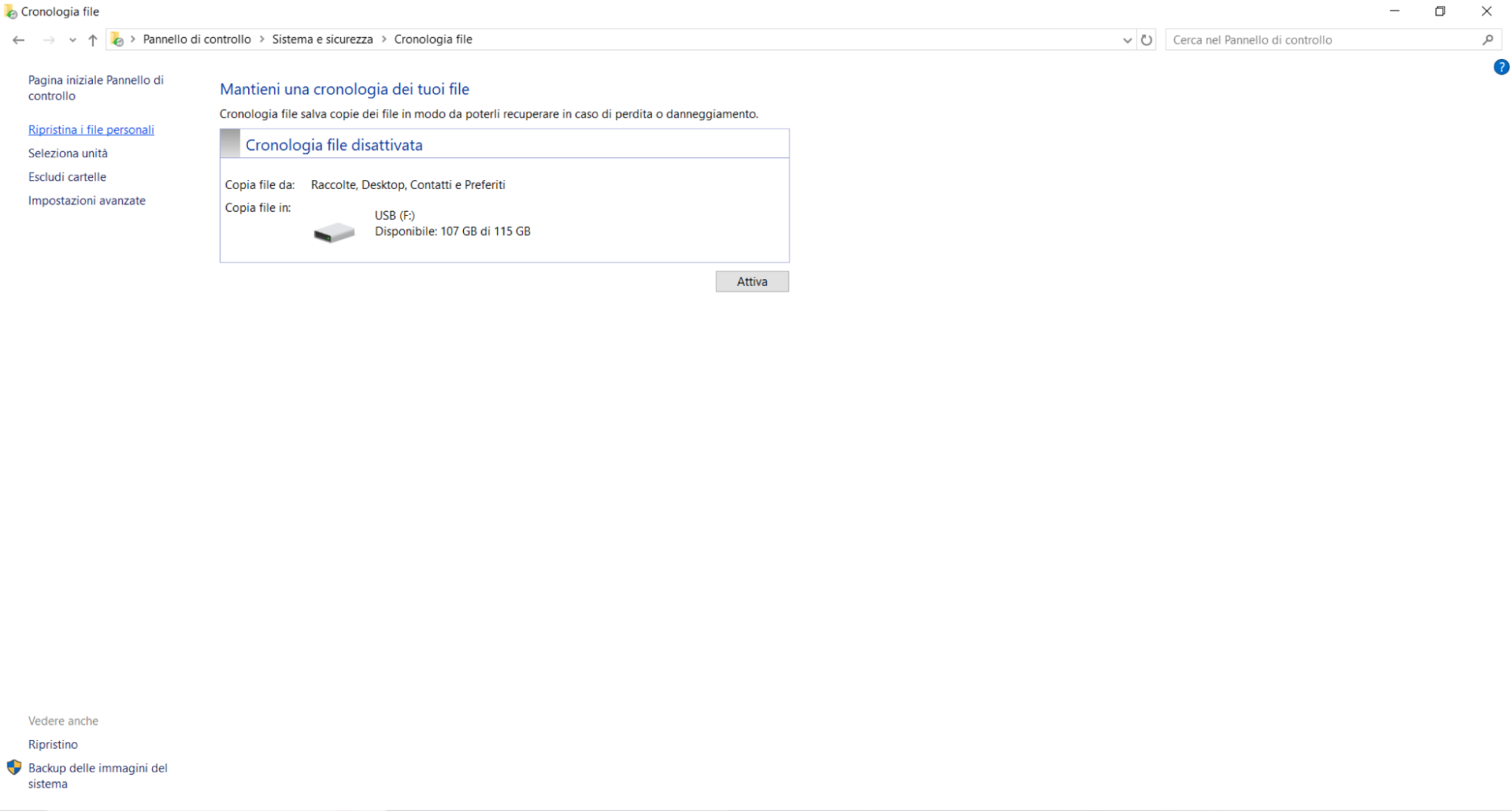
- Esplorate le cartelle disponibili e raggiungete la posizione in cui avevate precedentemente salvato le foto, ad esempio Immagini.
- Utilizzate le frecce sinistra e destra nella parte inferiore della finestra per passare da una versione del backup all'altra. Controllate le date e guardate il contenuto finché non trovate un backup che contiene le foto mancanti.
- Selezionate le foto che desiderate recuperare.
- Cliccate sul pulsante verde Ripristina nella parte inferiore della finestra per recuperare le foto selezionate nella loro posizione originale.
- Al termine del ripristino, aprite la cartella di destinazione e verificate che tutte le foto siano state recuperate correttamente.
Per recuperare foto da scheda SD tramite Time Machine
- Collegate al Mac l'unità di backup di Time Machine.
- Aprite il Finder e andate alla cartella in cui avevate precedentemente salvato le foto.
- Fate clic sull'icona di Time Machine nella barra dei menu e selezionate Sfoglia i backup di Time Machine. Se l'icona non è visibile, aprite Impostazioni di Sistema, selezionate Barra dei menu, individuate Time Machine e attivate la casella accanto alla relativa icona.
- Utilizzate la timeline sul lato destro dello schermo o le frecce per navigare tra i backup precedenti. Controllate le date disponibili finché non trovate un backup creato prima dell'eliminazione delle foto.
- Esplorate il contenuto del backup selezionato e cercate le foto mancanti.
- Selezionate le foto che desiderate recuperare.
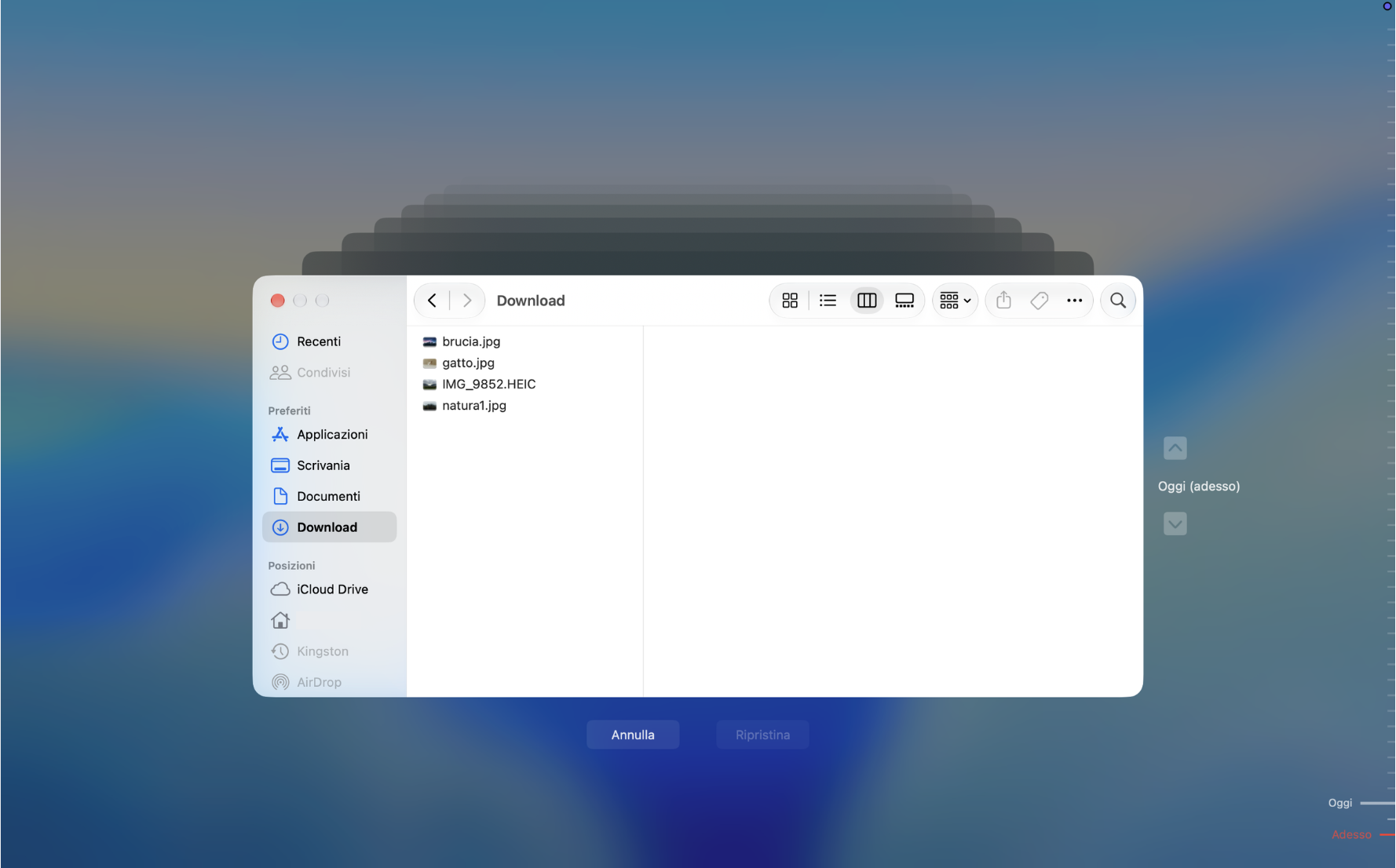
- Fate clic su Ripristina nella parte inferiore dello schermo. Time Machine ripristinerà le foto selezionate nella loro posizione originale.
- Al termine del ripristino, andate alla cartella in cui sono state ripristinate le foto e verificate che tutte le immagini siano state recuperate correttamente.
Conclusioni
Recuperare le foto cancellate da una scheda SD è spesso possibile, soprattutto se i dati non sono stati sovrascritti. Se le foto si trovano ancora nel cestino del Mac oppure si dispone di backup locali o cloud, il ripristino è generalmente semplice. In caso contrario, un software di recupero dati come Disk Drill è una buona soluzione per eseguire la scansione della scheda SD e recuperare le immagini perse. Per evitare di perdere foto importanti in futuro, seguite questi semplici consigli:
- Trasferite regolarmente le foto sul computer.
- Non utilizzate le schede SD per l'archiviazione a lungo termine. Trasferite le foto su un dispositivo di archiviazione più affidabile come un HDD o SSD esterno (io utilizzo un RAID impostato per il backup ed ho trovato la mia pace). Conservate copie aggiuntive delle foto su un altro dispositivo o nel cloud, in modo da poterle ripristinare in caso di problemi.
- Evitate di rimuovere la scheda durante il trasferimento dei file per ridurre il rischio di danneggiamento del file system e perdita di dati. Queste semplici abitudini possono farci risparmiare tempo e rendere più facile recuperare le foto da una scheda SD se proprio si dovessero eliminarle accidentalmente.
Nadir Magazine © 11/2026
Riproduzione Riservata